Как опубликовать приложение в App Store: инструкция для магазина приложений от Apple
1026
9 мин.
Запуск iOS-приложения в App Store – это не просто формальность, а целый экзамен на качество. В App Store публикация приложения известна строгой модерацией: проверяется все – от значка приложения до политики конфиденциальности и корректности кода. С одной стороны, это отпугивает новичков, а с другой – именно поэтому пользователи доверяют приложениям из App Store больше, чем из любого другого магазина.
Подробнее о том, что именно влияет на успешность продукта после релиза, можно прочитать в статье «Какие факторы влияют на успех приложения в App Store?».
В этой же инструкции мы разберем пошагово: что нужно подготовить заранее, какие ошибки чаще всего совершают разработчики и как как выложить свое приложение в App Store с первой попытки.
Публикация iOS-приложения: что нужно подготовить заранее?
Путь к размещению iOS приложения в App Store – это целая процедура, и у каждого этапа есть свои нюансы. Новички часто недооценивают подготовительный процесс: думают, что достаточно собрать билд и нажать «загрузить». На деле же Apple требует полный пакет документов, настроек и подтверждений, чтобы приложение прошло проверку без лишних задержек. Разберем все по шагам.
Шаг 1. Подключение Apple Developer Program
Создайте аккаунт разработчика, оплатите разовый взнос, выберите тип учетной записи, добавьте роли команды (Admin, Developer, Release manager и т. д.). Если планируете платные продукты/подписки – заранее настройте Payments Merchant Account, чтобы не стопорить релиз на этапе монетизации. Нужно определиться с форматом:
- Индивидуальный аккаунт подойдет фрилансерам и независимым разработчикам.
- Корпоративный – обязателен для компаний (требуется D-U-N-S номер).
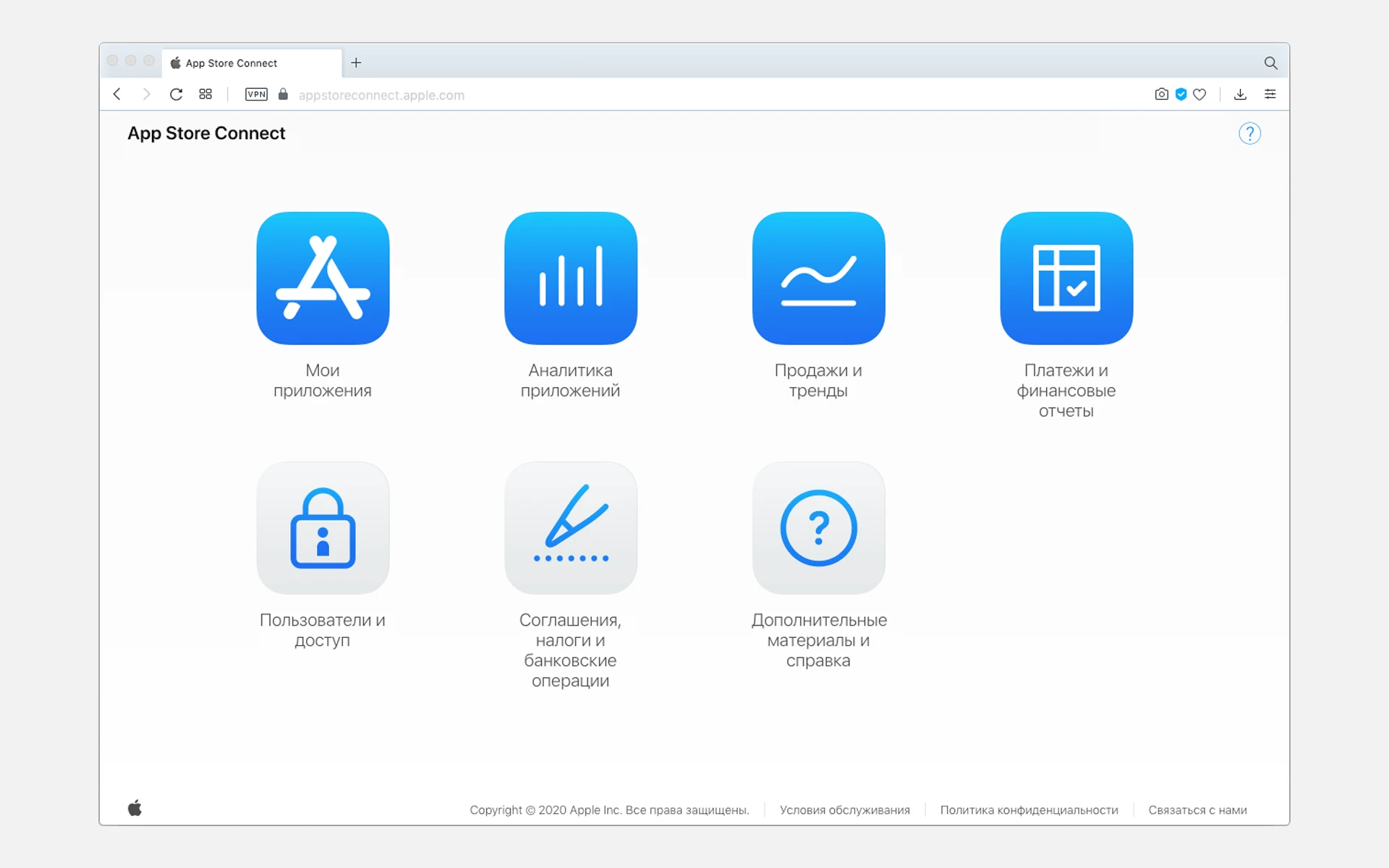
Подписка стоит $99 в год, и именно через неё открывается доступ к App Store Connect – панели, где вы будете управлять приложением, назначать роли команде, настраивать налоги и платежи.
А если вы только планируете запуск продукта, важно сразу выбрать правильную стратегию разработки. Подробнее об этом – в разделе разработка мобильных приложений под iOS и Android.
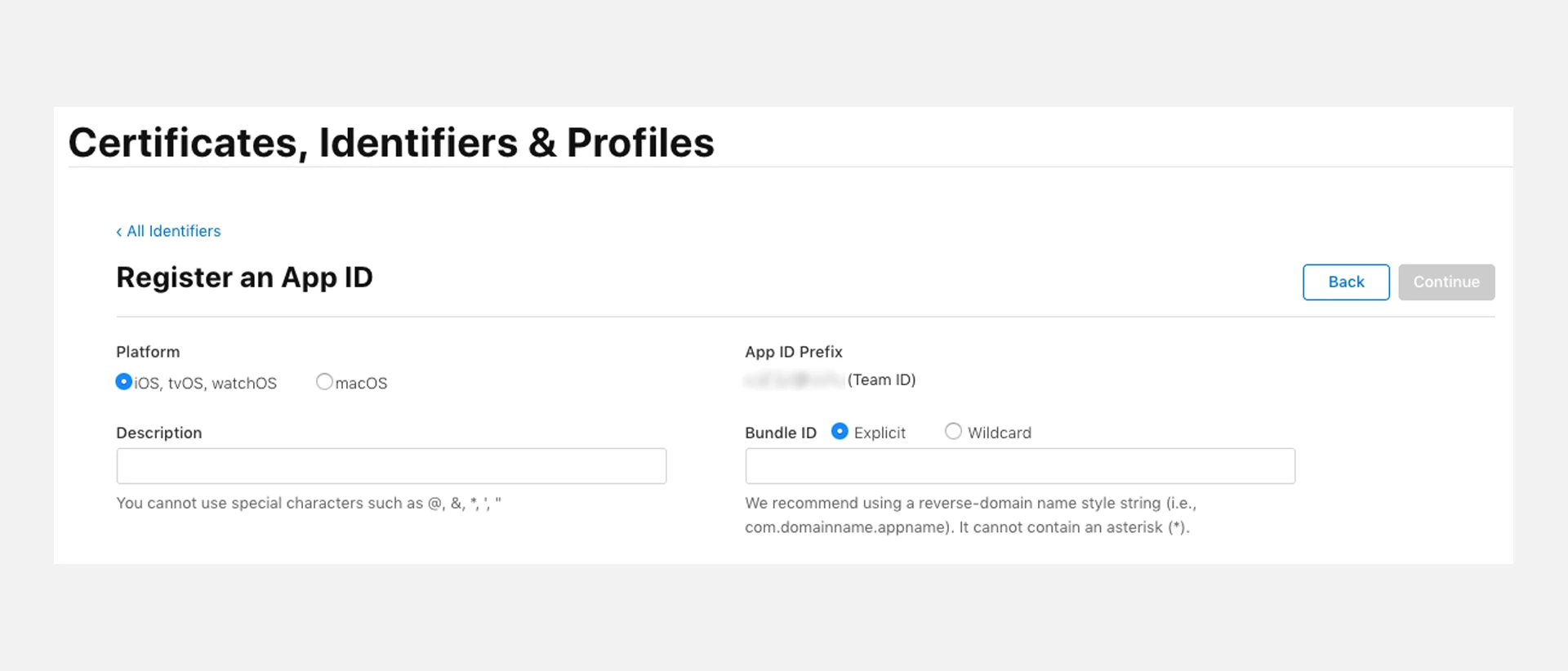
Шаг 2. Certificates, Identifiers & Profiles: Bundle ID и подпись
В консоли создайте новое приложение: укажите название, категорию/теги, контакты поддержки (email, сайт). Подготовьте ассеты:
- иконка 512×512, feature graphic 1024×500 (рекомендуется для видимости),
- скриншоты под целевые устройства;
по желанию – промо-видео.
Добавьте локализации для ключевых рынков: это повышает конверсию из просмотра в установку.
Шаг 3. Сборка и загрузка билда
Соберите .aab в релизном варианте и подпишите release-keystore (или используйте Play App Signing – но ключ всё равно храните безопасно). Проверьте:
- корректные versionCode/versionName (без даунгрейдов);
- min/target SDK под выбранный рынок;
- AndroidManifest – только нужные разрешения, корректные deeplink-и;
работоспособность push, analytics, корректную конфигурацию ProGuard/обфускации.
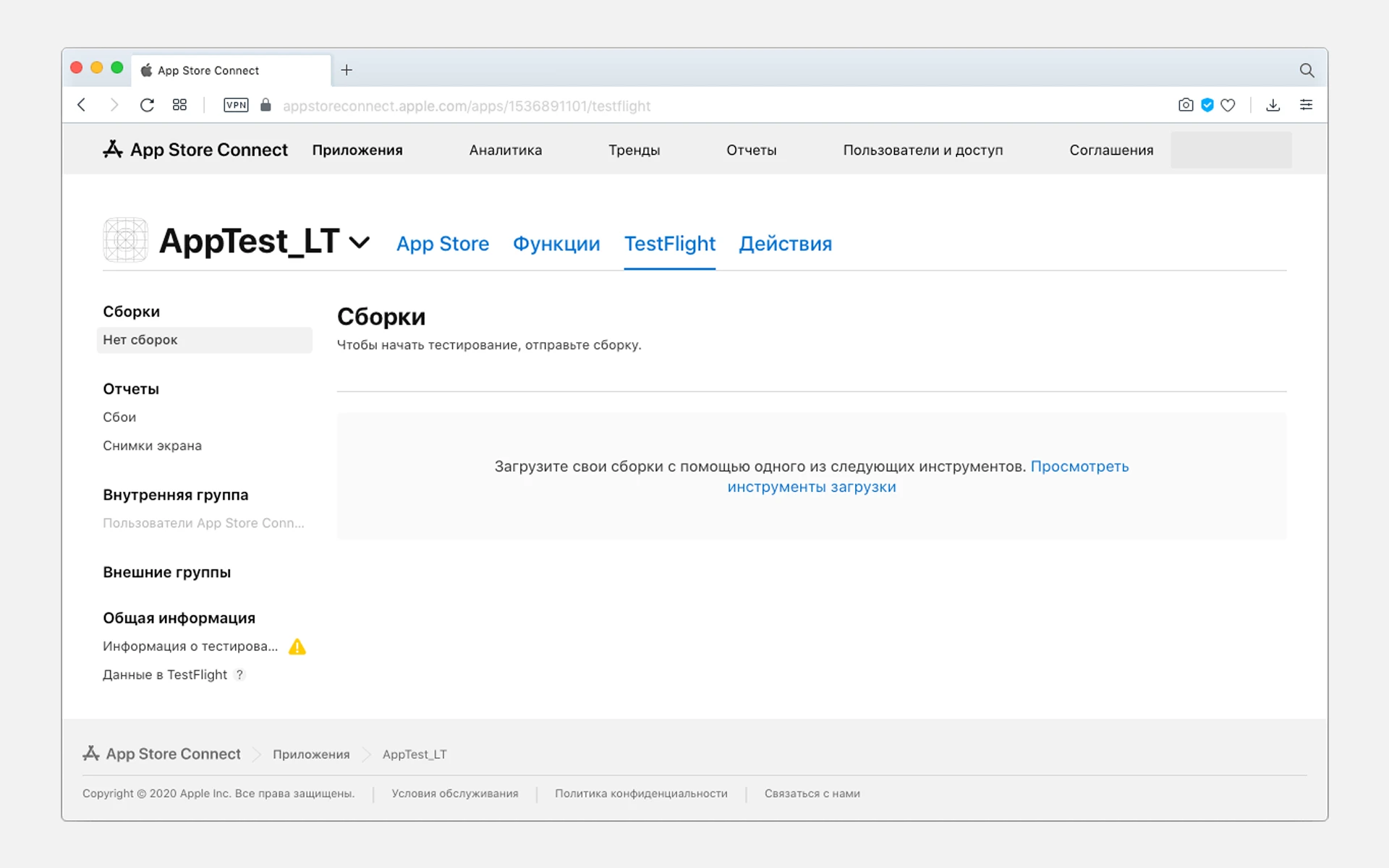
Перед загрузкой пройдите быстрый «smoke-тест»: холодный старт, первый логин, платёжный флоу (если есть), офлайн-сценарии.
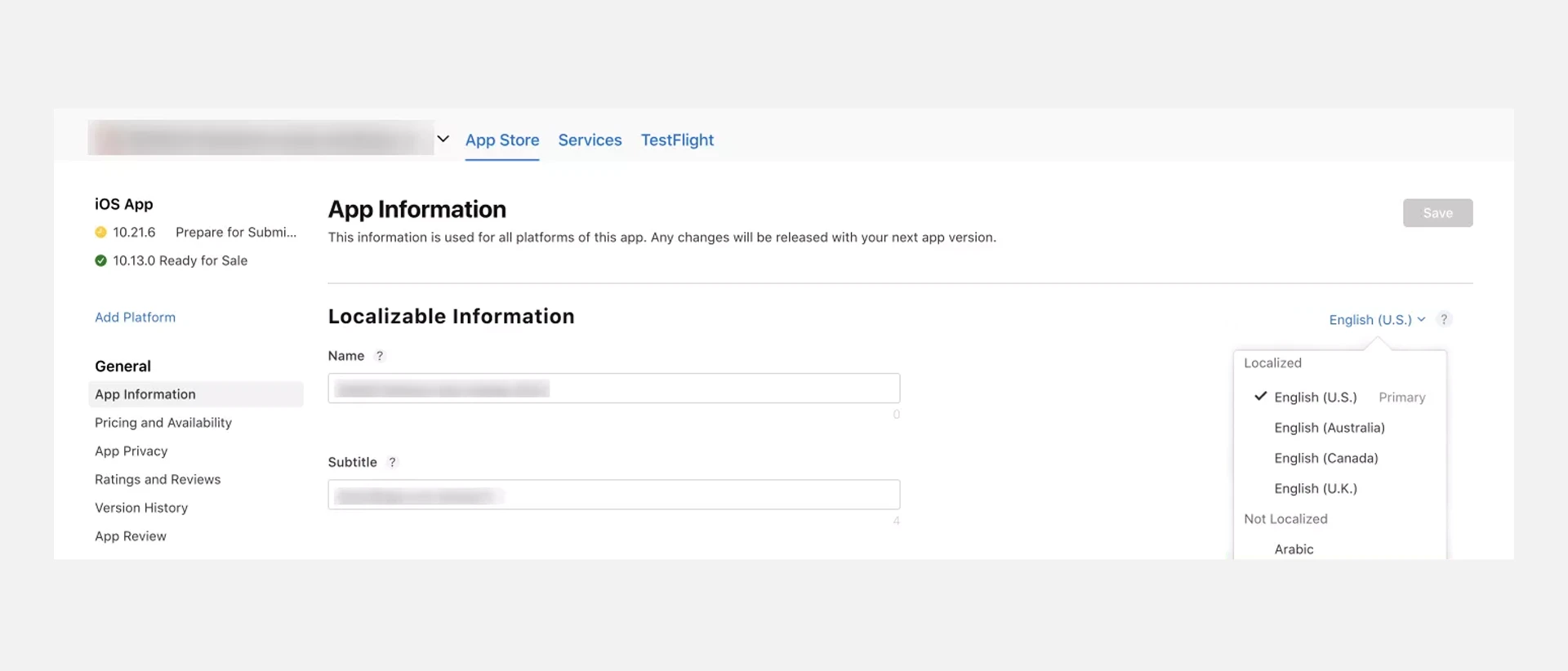
Шаг 4. Карточка в App Store Connect: метаданные и ассеты
Заполните Data safety (раздел о том, какие данные приложение собирает, использует и передаёт пользователям или третьим сторонам), пройдите опросник Content rating (IARC) (опрос для получения возрастного рейтинга контента приложения в международной системе), задайте Target audience & Families (настройки целевой аудитории и соответствие требованиям для детских приложений), и отметьте, есть ли Ads (рекламные объявления внутри приложения).
Если используете расширенные разрешения – Sensitive permissions (доступ к камере, микрофону, геолокации, контактам и другим чувствительным данным), дайте чёткое обоснование и опишите сценарии их применения.
Опубликуйте Privacy Policy URL (ссылка на политику конфиденциальности на вашем домене – документ должен реально описывать работу приложения).
Если доступ к приложению ограничен ролями или логином, добавьте App access instructions (инструкции по доступу для модераторов Google: тестовый аккаунт и пошаговый вход).
Шаг 5. Приватность и соответствие: App Privacy, ATT, экспорт шифрования
Загрузите билд в Internal testing для команды, затем изучите Pre-launch report: скриншоты на разных устройствах, проблемы совместимости, краши/ANR (неожиданные падения приложения/зависания, когда приложение перестаёт отвечать на действия пользователя), нарушения UI. Исправьте критичное, расширьте тестирование до Closed (бета для доверенных пользователей) и при необходимости Open (широкая бета). Сбор метрик (retention, crashes, время старта) и фидбек на этом этапе дешевле, чем горячие фиксы после релиза.
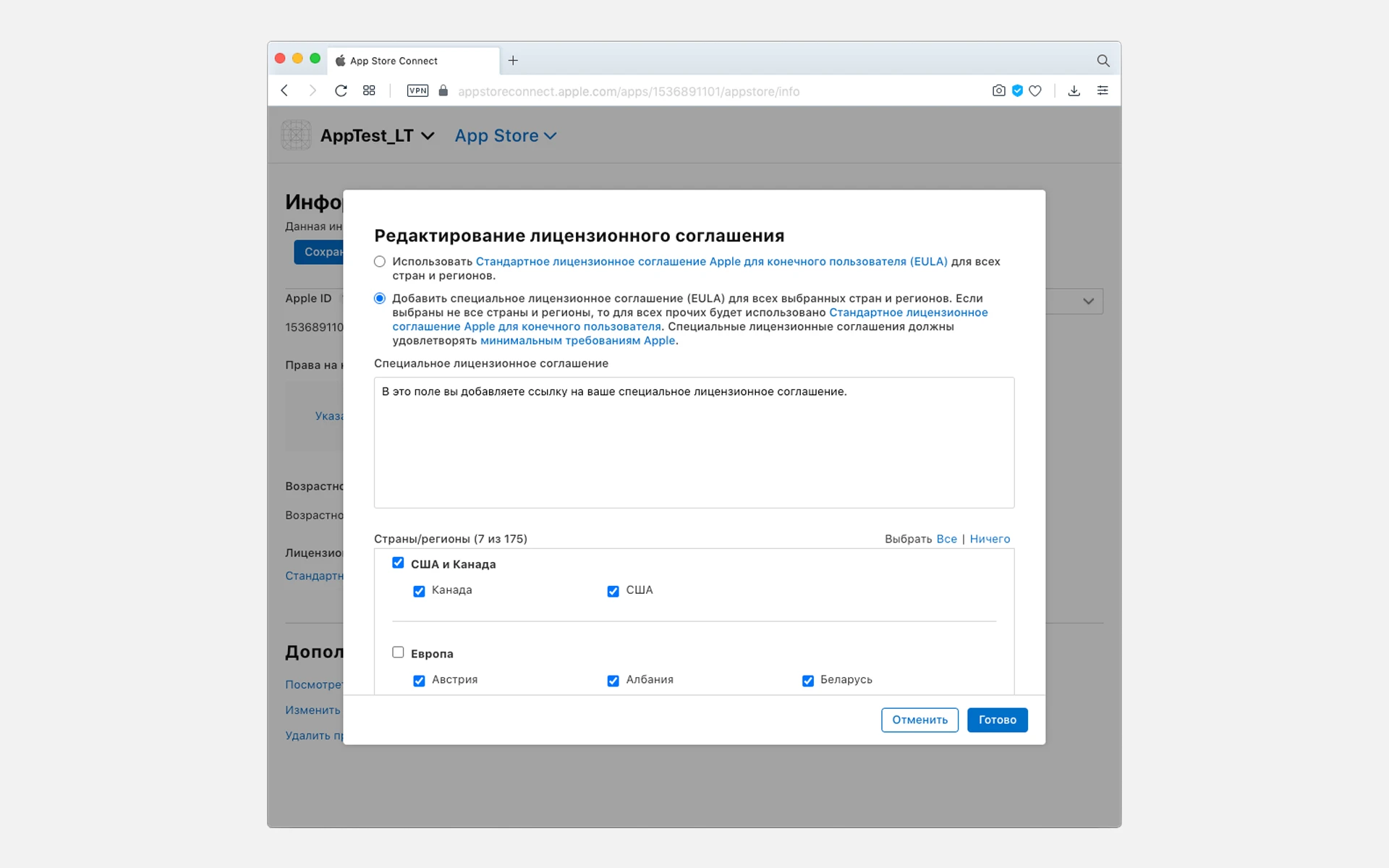
Так как Apple предъявляет особые требования к конфиденциальности и защите данных, перед отправкой на ревью обязательно нужно:
- заполнить раздел App Privacy в App Store Connect: какие данные приложение собирает, хранит и передаёт;
- корректно реализовать App Tracking Transparency (ATT), если используется реклама или сторонняя аналитика;
- указать ссылку на политику конфиденциальности (обязательно на собственном домене);
- пройти проверку на Export Compliance: Apple требует декларацию для всех приложений, где используется шифрование (например, HTTPS, SSL, VPN, мессенджеры). Даже если в проекте используется только базовый HTTPS, нужно отметить это в форме.
Ошибки на этом этапе – одна из самых частых причин отклонения приложений при App Review, поэтому важно уделить время именно корректному заполнению всех форм.
Особенно важно это для приложений с моделью монетизации через подписки. Как именно подписки превращаются в миллиардный бизнес, мы подробно разбирали в статье «Миллиардный бизнес подписок в App Store».
Шаг 6. TestFlight: внутреннее/внешнее тестирование
Финальный проход по чек-листу: требования пройдены, страны/цены настроены, тексты и ассеты согласованы. Выпускайте приложение через staged rollout (например, 10% → 50% → 100%) – это снижает риск массовых ошибок. После публикации ежедневно мониторьте Android Vitals (ANR/краши, холодный старт), рейтинги, отзывы. На пике отката – быстро выпускайте hotfix с минимальными изменениями и тем же процессом постепенного раската.
А если вы хотите передать процесс тестирования и релиза специалистам, обратите внимание на услугу разработки мобильных приложений под iOS.
Шаг 7. App Review и релиз: Manual/Automatic/Phased
Финальный этап публикации iOS-приложения всегда связан с App Review. После того, как билд загружен в App Store Connect, вы отправляете его на модерацию. Команда Apple тщательно проверяет не только работоспособность приложения, но и корректность метаданных: описание, скриншоты, иконки, конфиденциальность данных. Если модераторы находят несоответствия правилам – приходит уведомление с пояснениями, и разработчику нужно обновить билд или внести правки в карточку приложения.
Когда приложение успешно проходит ревью, наступает ключевой выбор – способ релиза:
- Manual Release – вы сами решаете, когда нажать кнопку «Выпустить». Такой вариант удобен, если хотите подгадать запуск под маркетинговую кампанию.
- Automatic Release – приложение автоматически становится доступным сразу после одобрения Apple. Подходит, если спешите выйти на рынок.
- Phased Release – постепенный релиз, при котором приложение получают сначала 1% пользователей, затем 2%, 5%, 10% и так далее. Это помогает протестировать стабильность и избежать массовых проблем при возможных багах.
Даже после релиза работа не заканчивается. Важно мониторить краши (Organizer/Crash Reports в Xcode или сторонние сервисы аналитики), следить за отзывами и оценками в App Store, а также анализировать метрики вовлеченности. Именно этот этап показывает реальное восприятие приложения пользователями и помогает принимать решения о будущих апдейтах.
Финальный чек-лист перед App Review: всё ли готово к релизу?
Чтобы снизить риск отклонения при попытке разместить приложение в App Store и сэкономить время, перед отправкой на ревью стоит пройтись по финальному чек-листу. Он включает:
- Аккаунт и соглашения – проверены Agreements, Tax, Banking, все данные актуальны.
- Билд – релизная подпись, правильный Bundle ID, актуальная версия SDK, отсутствие тестовых заглушек.
- Карточка в App Store – корректное название, локализации, описание, ключевые слова, скриншоты и иконки в нужных разрешениях.
- Политики и формы – заполнены App Privacy, Age Rating, указана политика конфиденциальности на собственном домене.
- Тестирование – проведены внутренние тесты, проверка на разных устройствах и версиях iOS, исправлены краши и UI-баги.
Такой чек-лист помогает убедиться, что приложение готово к проверке, и минимизировать вероятность возврата на доработку.
Понимание того, как разместить свое приложение в App Store, – это действительно сложный процесс, где важно учесть десятки мелочей: от корректного Bundle ID до формулировок в политике конфиденциальности. Но именно эта строгость Apple и делает магазин приложений таким надежным в глазах пользователей: они знают, что каждое приложение прошло проверку и соответствует высоким стандартам качества.
Для разработчиков это, конечно, экзамен. Но стоит один раз пройти путь от регистрации приложения в AppStore через Apple Developer Program до успешного релиза – и все дальнейшие апдейты будут восприниматься уже не как стресс, а как рутинная часть работы.
Успешный релиз – это не точка, а только начало. Настоящая работа начинается после публикации: анализ отзывов, метрик, удержания пользователей и постоянные улучшения. Чем раньше вы выстроите этот цикл обратной связи, тем быстрее ваше приложение найдёт свою аудиторию и будет расти в рейтингах.
А если вы ищете команду, которая поможет не только опубликовать приложение, но и поддерживать его развитие, изучите услугу разработка мобильных приложений.
Часто задаваемые вопросы
Какая стоимость публикации приложения в App Store?
Для публикации необходима подписка на Apple Developer Program, которая стоит $99 в год. Эта сумма фиксированная и обязательная как для индивидуальных разработчиков, так и для компаний.
Как долго приложение может проходить проверку?
В среднем ревью занимает от 24 часов до 3-5 рабочих дней. Но сроки могут меняться: простые приложения без сложных функций часто одобряют быстрее, а проекты с интеграцией платежей, нестандартными разрешениями или багами могут задержаться на неделю и дольше.
Нужно ли приложение проходить проверку при каждом обновлении?
Да, каждое новое обновление (новый билд) снова отправляется на ревью. Но минорные апдейты без изменений в политике и бизнес-логике Apple рассматривает быстрее – иногда за несколько часов.
Можно ли опубликовать приложение бесплатно, без подписки Apple Developer?
Нет, без активной подписки ($99 в год) публикация невозможна. Единственный бесплатный вариант – тестирование на личном устройстве через Xcode, но это не равно релизу в App Store.
Что делать, если приложение отклонили?
В App Store Connect приходит сообщение с объяснением причины отказа. Нужно исправить проблему и отправить новый билд или обновлённые метаданные. Если вы считаете решение необоснованным, можно подать Appeal через Resolution Center и оспорить решение ревьюеров.